
Celou nabídku puškohledů NEOS najdete zde: Puškohledy NEOS – Vše pro lov – Kvalita na prvním místě
1 Přehled
Termovizní puškohled HIKMICRO NEOS je vybaven technologií bez závěrky a nejnovějším algoritmem Sync Pro, což zajišťuje vynikající přesnost zaměřování i v náročných situacích. Díky kompaktnímu a lehkému provedení nabízí NEOS také skvělou přenosnost, zejména při dlouhodobém lovu.
1.1 Hlavní funkce
- HSIS (bezzávěrkový systém snímání obrazu HIKMICRO Shutterless Image System): NEOS podporuje technologii bez závěrky. Je to dynamický proces učení bez ztráty kvality obrazu. Tím se eliminuje nutnost pravidelných kalibračních přestávek, takže v terénu nikdy nezmeškáte kritický okamžik.
- Zoom Pro: Jedná se o algoritmus hlubokého učení založený na analýze velkého množství snímků loveckých scén, který vede k úžasným snímkům s vyšším poměrem signálu k šumu a působivými detaily. Je vybaven vysoce výkonným hardwarem a zajišťuje maximální optimalizaci obrazu při digitálním zoomu.
- Laserové měření (pro model s laserovým dálkoměrem): Vestavěný laserový dálkoměr poskytuje přesné údaje o vzdálenosti mezi cílem a místem pozorování.
- Nastřelení: Záměrná osnova pomáhá zamířit na cíl rychle a přesně. Viz kapitola Nastřelení.
- Připojení aplikace: Zařízení dokáže zachycovat snímky a zaznamenávat videa a po připojení k telefonu přes hotspot umožňuje nastavování parametrů pomocí aplikace HIKMICRO Sight.
1.2 Vzhled
- Vzhled modelu LRF se liší od modelu bez laserového dálkoměru. Jako referenci použijte skutečný výrobek.
- Obrázky v této příručce slouží pouze k ilustraci. Skutečný produkt se může lišit.
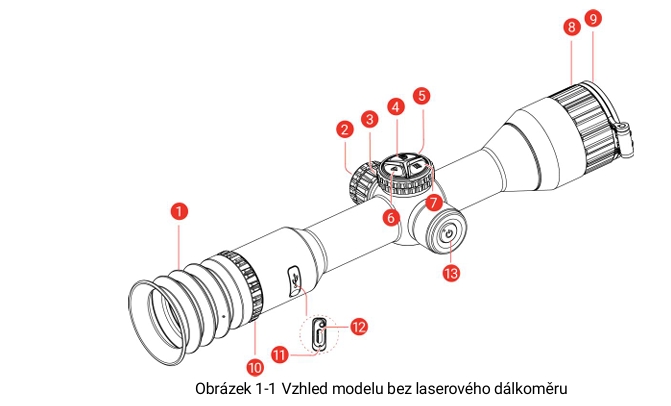
Obrázek 1-1 Vzhled modelu bez laserového dálkoměru
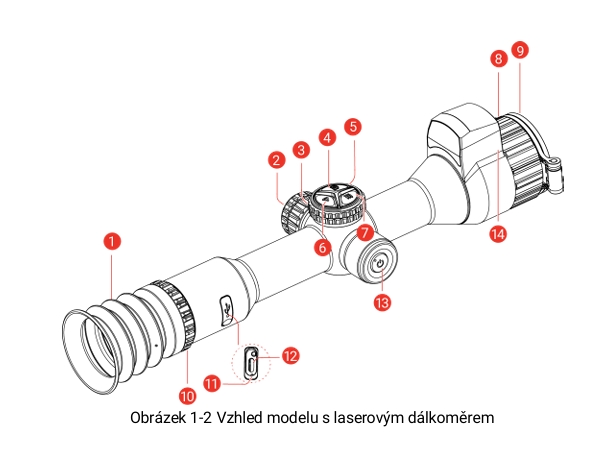
Obrázek 1-2 Vzhled modelu s laserovým dálkoměrem
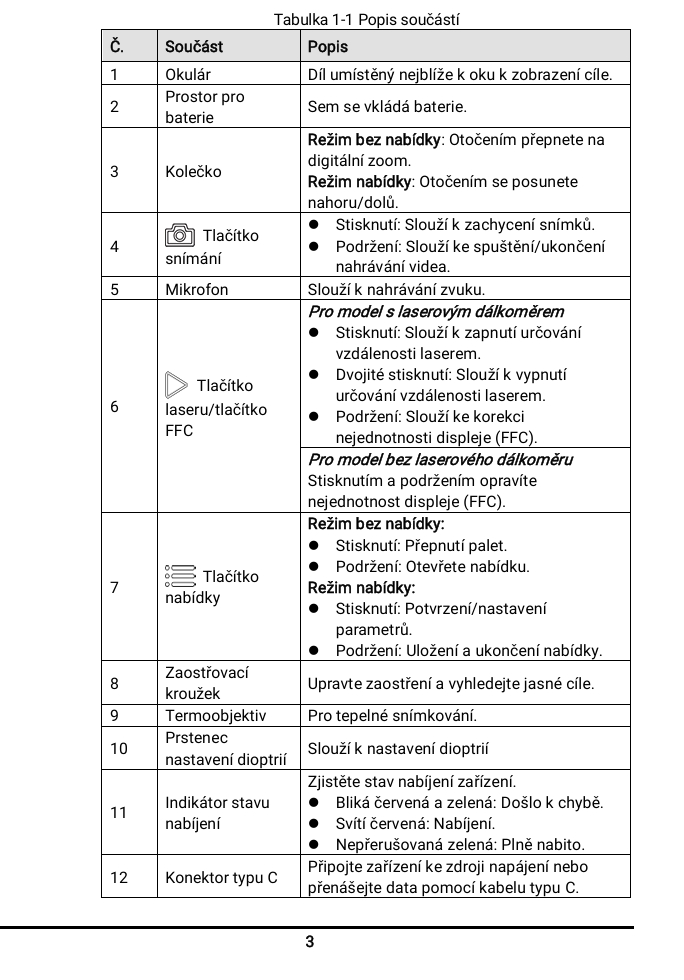
Tabulka 1-1 Popis součástí
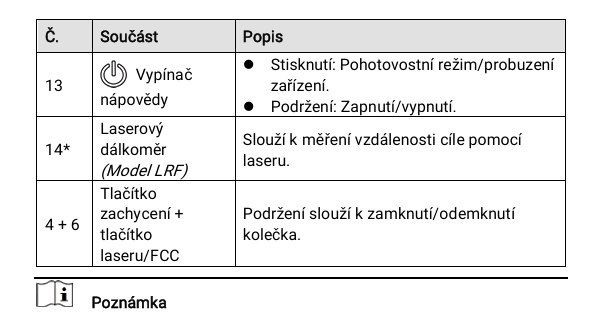
Tabulka 1-1 Popis součástí – pokračování
- Když je zařízení zapnuté, svítí indikátor napájení nepřerušovaně červeně.
- Pokud je povolena funkce automatického vypnutí obrazovky a stisknutím přejdete do pohotovostního režimu, můžete zařízení také naklonit nebo otočit, aby se probudilo.
- Je-li kolečko zamčené/odemčené, zobrazí se příslušná ikona.
- Když je kolečko zamčené, funguje pouze tlačítko snímání a tlačítko laseru/FCC.
2 Příprava
2.1 Zapojení kabelů
K napájení zařízení propojte zařízení a napájecí adaptér pomocí kabelu typu C. Případně připojte zařízení a počítač k exportu souborů.
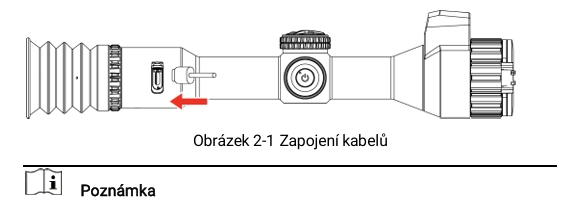
Obrázek 2-1 Zapojení kabelů
- Před prvním použitím nabíjejte zařízení po dobu více než 4 hodiny.
- Přes kabel typu C se nabíjí pouze vestavěná baterie. K nabíjení externí baterie používejte nabíječku baterie.
- Podle priority zdroje napájení se jako první nabíjí externí baterie a poté vestavěná baterie.
- Šipka nahoře na ikoně baterie na obrazovce znamená, že zařízení je aktuálně napájeno z vestavěné baterie / externí baterie.
2.2 Vložení baterií
2.2.1 Pokyny týkající se baterií
- Pokud zařízení nebudete delší dobu používat, externí baterii z něj vyjměte.
- Zařízení se dodává s externí dobíjecí baterií 18650 a vestavěnou dobíjecí lithium-iontovou baterií.
- Velikost baterie by měla být 19 mm × 70 mm, jmenovité napětí je 3,635 V a kapacita baterie je 3 300 mAh.
- Velikost vestavěné baterie by měla být 23 mm × 67 mm, jmenovité napětí je 3,635 V a kapacita baterie je 3 350 mAh.
2.2.2 Vložení baterií
Vložte baterie do prostoru pro baterie.
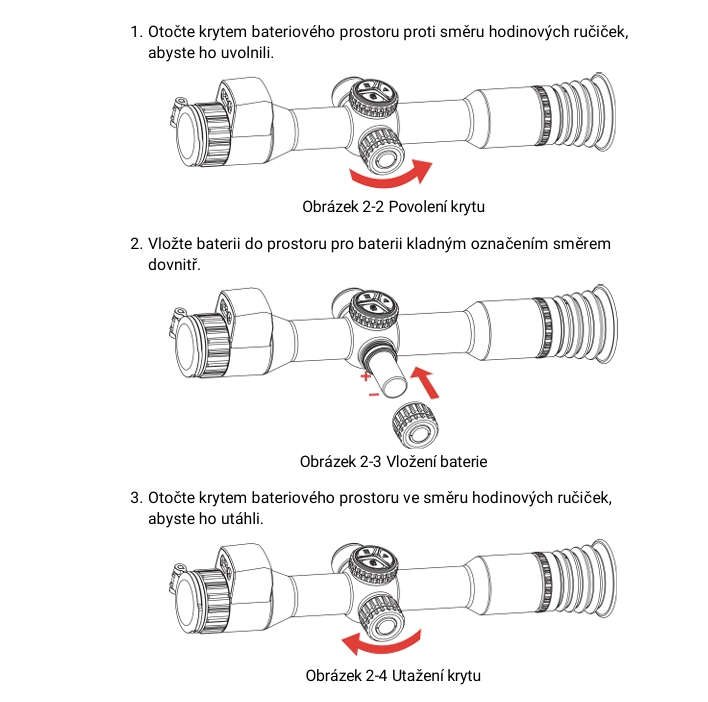
Obrázek 2-2 Povolení krytu | Obrázek 2-3 Vložení baterie | Obrázek 2-4 Utažení krytu
- Otočte krytem bateriového prostoru proti směru hodinových ručiček, abyste ho uvolnili.
- Vložte baterii do prostoru pro baterii kladným označením směrem dovnitř.
- Otočte krytem bateriového prostoru ve směru hodinových ručiček, abyste ho utáhli.
2.3 Nasazení zařízení na kolejnici
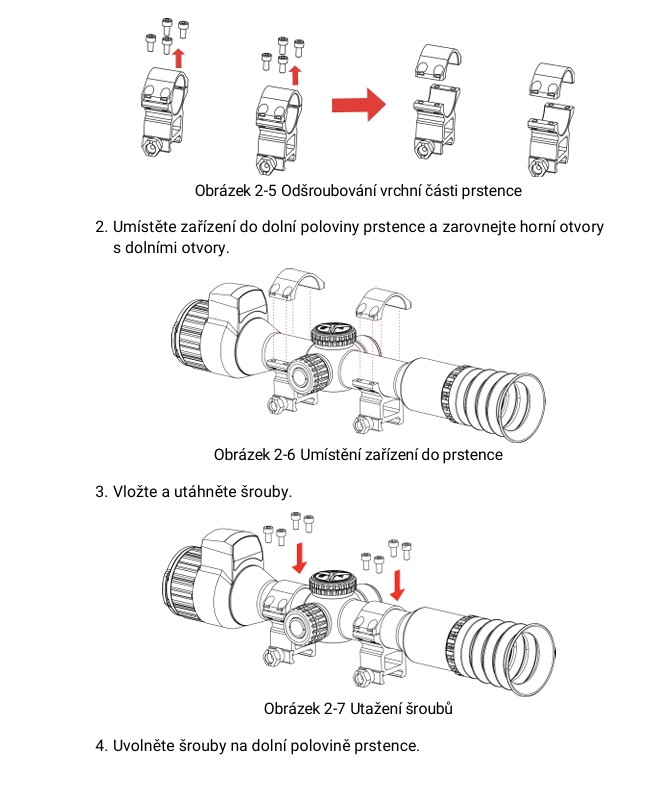
Obrázek 2-5 Odšroubování vrchní části prstence | Obrázek 2-6 Umístění zařízení do prstence | Obrázek 2-7 Utažení šroubů
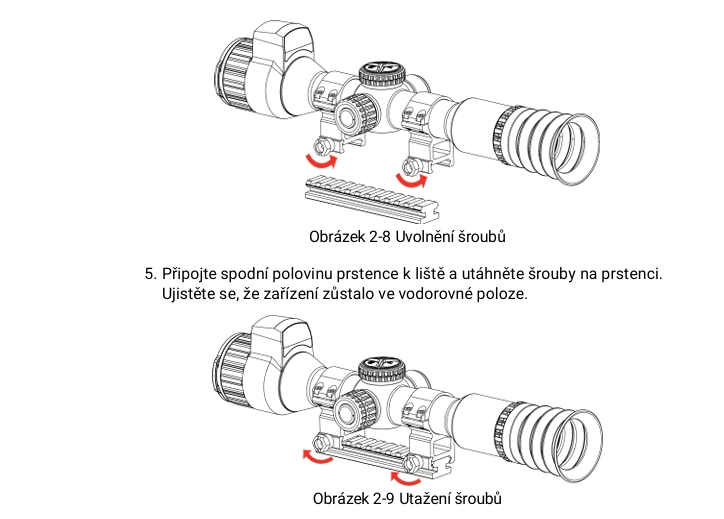
Obrázek 2-8 Uvolnění šroubů | Obrázek 2-9 Utažení šroubů
- Odšroubujte vrchní část prstence imbusovým klíčem.
- Umístěte zařízení do dolní poloviny prstence a zarovnejte horní otvory s dolními otvory.
- Vložte a utáhněte šrouby.
- Uvolněte šrouby na dolní polovině prstence.
- Připojte spodní polovinu prstence k liště a utáhněte šrouby na prstenci. Ujistěte se, že zařízení zůstalo ve vodorovné poloze.
- Prstenec se může u různých modelů lišit. Řiďte se prosím produktem, který máte.
- Prstenec si zakupte samostatně.
- Pomocí hadříku nepouštějícího vlákna vyčistěte základnu zařízení a kolejnici.
2.4 Zapnutí/vypnutí
Zapnutí: Pokud je zařízení připojené k napájecímu adaptéru nebo je baterie dostatečně nabitá, zařízení zapnete podržením tlačítka napájení.
Vypnutí: Pokud je zařízení zapnuté, vypnete ho podržením tlačítka napájení.
- Při vypínání zařízení se zobrazí odpočítávání vypnutí. Stisknutím jakéhokoli tlačítka můžete odpočítávání přerušit a zrušit vypnutí.
- Automatické vypnutí při slabých bateriích zrušit nelze.
Automatické vypínání – Můžete nastavit čas automatického vypnutí zařízení.
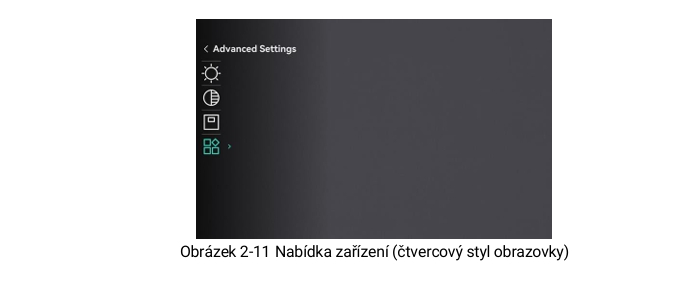
Nastavení automatického vypínání
- Podržením tlačítka nabídky zobrazte nabídku.
- Jděte na Pokročilá nastavení.
- Otáčením kolečka vyberte ikonu automatického vypnutí a stiskněte pro vstup do rozhraní konfigurace.
- Otáčením kolečka vyberte čas automatického vypnutí podle potřeby a stisknutím volbu potvrďte.
- Podržte tlačítko nabídky pro uložení a ukončení.
- K automatickému vypnutí dojde pouze v případě, že zařízení přejde do pohotovostního režimu a zároveň není připojené k aplikaci HIKMICRO Sight.
- Odpočítávání času automatického vypnutí se znovu spustí, jakmile zařízení opět přejde do pohotovostního režimu nebo jakmile se restartuje.
2.5 Aut. vyp. obrazovky
Funkce automatického vypnutí obrazovky ztmaví obrazovku, aby se ušetřila energie a prodloužila životnost baterie.

Nastavení automatického vypnutí obrazovky
- Povolení automatického vypnutí obrazovky:
- Podržením tlačítka nabídky zobrazte nabídku.
- Jděte na Pokročilá nastavení a otočením kolečka vyberte ikonu automatického vypnutí obrazovky. Stisknutím tlačítka nabídky povolte funkci.
- Podržením tlačítka nabídky uložte nastavení a ukončete nabídku.
- Pro přepnutí zařízení do pohotovostního režimu při zapnutém displeji použijte jeden z následujících způsobů:
- Nakloňte zařízení směrem dolů o více než 70°.
- Otočte zařízení do vodorovné polohy o více než 45°.
- Nechte zařízení v klidu a 5 minut s ním nehýbejte.
- K probuzení zařízení při vypnutém displeji použijte jednu z následujících metod:
- Nakloňte zařízení směrem dolů od 0° do 60° nebo nahoru.
- Otočte zařízení ve vodorovném směru od 0° do 40°.
- Stiskněte tlačítko napájení pro probuzení zařízení.
2.6 Popis nabídky
V rozhraní živého náhledu podržte tlačítko nabídky pro zobrazení nabídky.
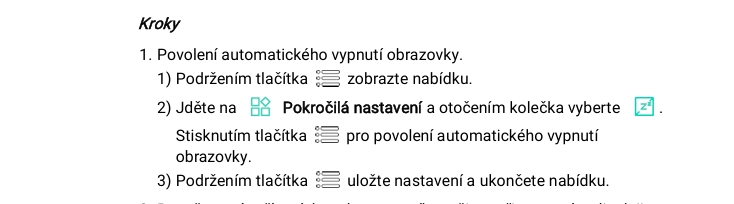
Obrázek 2-10 Nabídka zařízení (kulatý styl obrazovky)
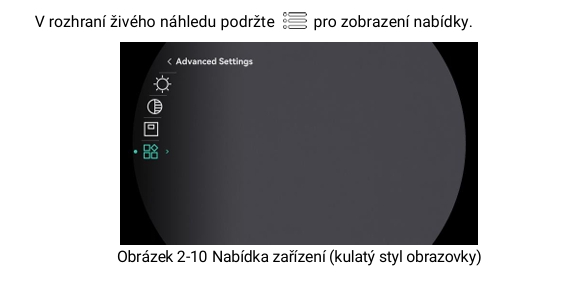
Obrázek 2-11 Nabídka zařízení (čtvercový styl obrazovky)
2.7 Připojení aplikace
Pomocí hotspotu připojte zařízení k aplikaci HIKMICRO Sight. Můžete pak na telefonu pořizovat snímky, nahrávat videa nebo konfigurovat parametry.
Zkontrolujte, zda je v zařízení povolen Vzdálený přístup. Podržením tlačítka nabídky vstupte do nabídky a přejděte na Rozšířená nastavení → Vzdálený přístup.
Naskenujte QR kód pro stažení aplikace HIKMICRO Sight – Systém Android | Systém iOS
- Stáhněte aplikaci HIKMICRO Sight z App Store (iOS) nebo Google Play (Android) – viz QR kód výše.
- Podržením tlačítka nabídky zobrazte nabídku.
- Jděte na Pokročilá nastavení a otočením kolečka vyberte ikonu hotspotu.
- Stisknutím tlačítka nabídky přejděte k rozhraní nastavení.
- Otáčením kolečka vyberte možnost Hotspot. Funkce přístupového bodu je povolena a zobrazí se heslo.
- Zapněte Wi-Fi telefonu a připojte se k síti HIKMICRO_Sériové číslo. Heslo najdete v nabídce v sekci Hotspot.
- Otevřete aplikaci a potvrďte kód PIN pro připojení na zařízení.
- Když je zařízení připojeno k telefonu, můžete změnit heslo přístupového bodu pomocí aplikace HIKMICRO Sight.
- Heslo přístupového bodu se aktualizuje po resetování zařízení.
- Hotspot se vypne, pokud není připojení déle než 10 minut.
2.8 Stav firmwaru
2.8.1 Kontrola stavu firmwaru
- Otevřete aplikaci HIKMICRO Sight a propojte s ní zařízení.
- Zkontrolujte, zda se v rozhraní pro správu zařízení zobrazí výzva k aktualizaci. Pokud se nezobrazí, jedná se o nejnovější verzi firmwaru.
Obrázek 2-12 Kontrola stavu firmwaru
- (Volitelné:) Pokud firmware není nejnovější verze, zařízení upgradujte.
2.8.2 Upgrade zařízení
Upgrade pomocí aplikace HIKMICRO Sight
- Otevřete aplikaci HIKMICRO Sight a propojte s ní zařízení.
- Klepnutím na výzvu k aktualizaci vstupte do rozhraní pro aktualizaci firmwaru.
- Klepnutím na tlačítko Upgradovat spusťte upgrade.
Ovládání upgradování se může lišit v závislosti na aktualizacích aplikace. Jako referenci použijte skutečnou verzi aplikace.
Upgrade pomocí počítače
- Podržením tlačítka nabídky zobrazte nabídku.
- Jděte na Pokročilá nastavení a otočením kolečka vyberte ikonu USB.
- Stisknutím přejděte k rozhraní konfigurace a zvolte Fleška USB.
- Propojte zařízení a počítač pomocí kabelu.
- Otevřete rozpoznaný disk, zkopírujte soubor upgradu do kořenového adresáře zařízení.
- Odpojte zařízení od počítače a restartujte – upgrade proběhne automaticky.
Varování: Zajistěte, aby bylo zařízení během přenosu balíčku upgradu připojeno k počítači. V opačném případě může dojít k nežádoucí závadě upgradu nebo poškození firmwaru.
2.9 Nastřelení (přehled)
K zobrazení polohy cíle lze povolit záměrnou osnovu. K přesnější úpravě záměrné osnovy pomáhají funkce jako Zmrazit a Zoom. Podrobné pokyny viz kapitola Nastřelení.
Obrázek 2-13 Nastřelení
3 Nastavení obrazu
3.1 Nastavení regulátoru dioptrií
- Zapněte zařízení.
- Otevřete krytku objektivu.
- Uchopte zařízení a zkontrolujte, zda vám okulár zakrývá oko.
- Nastavujte prstenec nastavení dioptrií, dokud nebudou informace OSD nebo obraz zřetelný.

Obrázek 3-1 Nastavení regulátoru dioptrií
Při nastavování regulátoru dioptrií se NEDOTKNĚTE povrchu objektivu, abyste zabránili šmouhám na objektivu.
3.2 Nastavení zaostření
- Zapněte zařízení.
- Uchopte zařízení a zkontrolujte, zda vám okulár zakrývá oko.
- Otáčejte zaostřovacím kroužkem, dokud nebude obraz zřetelný.
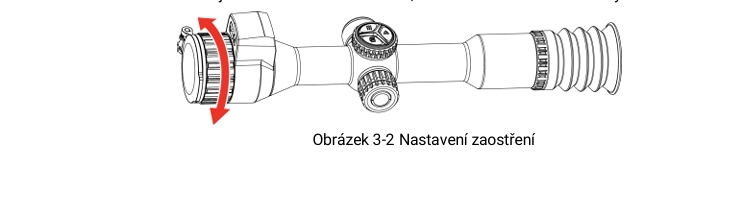
Obrázek 3-2 Nastavení zaostření
Při zaostřování se nedotkněte povrchu objektivu, abyste zabránili šmouhám na objektivu.
3.3 Nastavení jasu
- Podržením tlačítka nabídky zobrazte nabídku.
- Otáčením kolečka vyberte ikonu jasu a stiskem potvrďte.
- Otáčením kolečka upravte jas displeje.
- Podržením tlačítka nabídky uložte nastavení a ukončete nabídku.
3.4 Nastavení kontrastu
- Podržením tlačítka nabídky zobrazte nabídku.
- Otáčením kolečka vyberte ikonu kontrastu a stiskem potvrďte.
- Otáčením kolečka upravte kontrast.
- Podržením tlačítka nabídky uložte nastavení a ukončete nabídku.
3.5 Nastavení tónu
- Podržením tlačítka nabídky zobrazte nabídku.
- Přejděte na Pokročilá nastavení, otočením kolečka vyberte ikonu tónu a stisknutím potvrďte.
- Otáčením kolečka vyberte tón. Lze vybrat Teplý nebo Studený.
- Podržte tlačítko nabídky pro uložení a ukončení.
Obrázek 3-3 Teplý tón
Obrázek 3-4 Studený tón
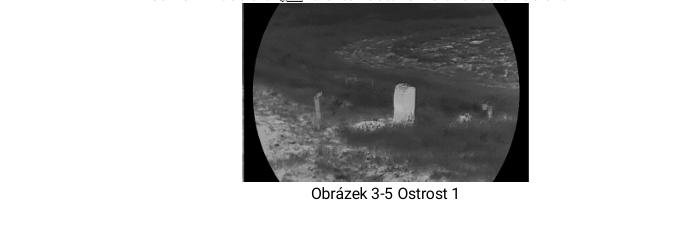
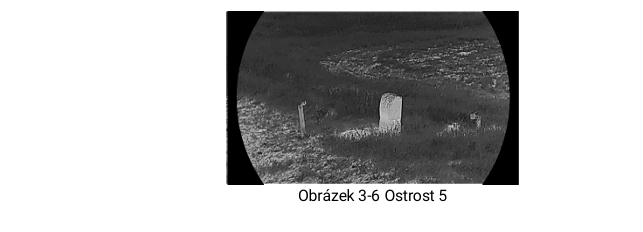
3.6 Nastavení ostrosti
- Podržením tlačítka nabídky zobrazte nabídku.
- Přejděte na Pokročilá nastavení, otočením kolečka vyberte ikonu ostrosti a stisknutím potvrďte.
- Otáčením kolečka upravte ostrost.
- Podržením tlačítka nabídky uložte nastavení a ukončete nabídku.
Obrázek 3-5 Ostrost 1
Obrázek 3-6 Ostrost 5
3.7 Výběr režimu scény
Podle aktuální scény používání můžete vybrat příslušnou scénu, abyste dosáhli lepšího efektu zobrazení.
- Podržením tlačítka nabídky zobrazte nabídku.
- Přejděte na Pokročilá nastavení, otočením kolečka vyberte ikonu scény a stisknutím potvrďte.
- Otáčením kolečka přepněte režim scény a stisknutím potvrďte:
- Pozorování: V normální scéně se doporučuje režim pozorování.
- Detekce: Při lovu se doporučuje režim detekce.
- Podržením tlačítka nabídky uložte nastavení a ukončete nabídku.
3.8 Nastavení palet
K zobrazení stejné scény s různými efekty můžete vybrat různé palety.
3.8.1 Vlastní povolené palety
- Podržením tlačítka nabídky zobrazte nabídku.
- Přejděte na Pokročilá nastavení, otočením kolečka vyberte ikonu palet a stisknutím potvrďte.
- Otáčením kolečka vyberte požadované palety a stisknutím je povolte.
Musí být povolena nejméně jedna paleta.
- Podržením tlačítka nabídky uložte nastavení a ukončete nabídku.
3.8.2 Přepnutí palet
Model s laserovým dálkoměrem: Stisknutím tlačítka nabídky v rozhraní živého zobrazení přepnete vybrané palety.
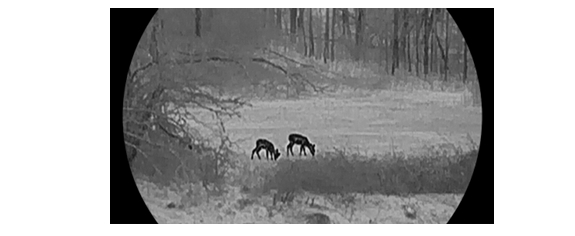 Bílé horké
Horké části jsou v zobrazení vidět světle. Čím vyšší je teplota, tím světlejší je barva.
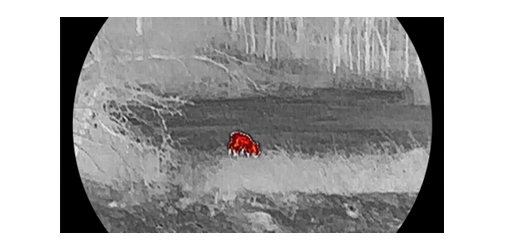 Černé horké
Horké části jsou v zobrazení vidět černě. Čím vyšší je teplota, tím tmavší je barva.
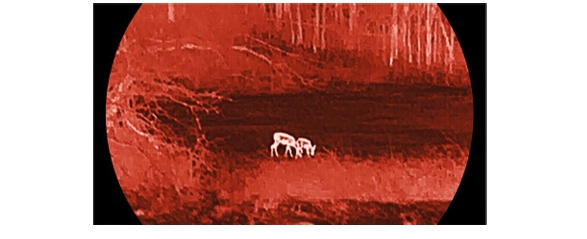
 Červené horké
Horké části jsou v zobrazení vidět červeně. Čím vyšší je teplota, tím červenější je barva.
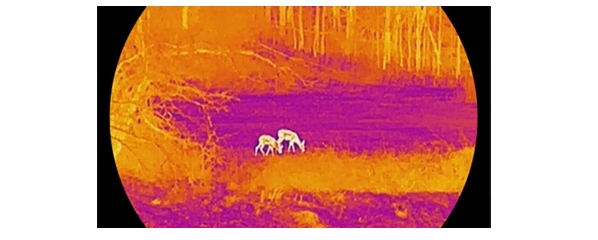
 Prolnutí
Obraz je od vysoké teploty po nízkou zbarven od bílé, žluté, červené, růžové po fialovou.
 Červený monochrom
Celý obraz je zbarvený červeně. Čím vyšší je teplota, tím světlejší je barva.
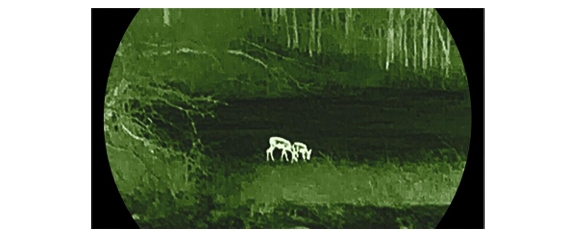
 Zelený monochrom
Celý obraz je zbarvený zeleně. Čím vyšší je teplota, tím světlejší je barva.
3.9 Upravte digitální zvětšení
Pomocí této funkce můžete obraz zvětšovat a zmenšovat. Otáčením kolečka v rozhraní živého náhledu přepnete poměr digitálního zoomu.
- Podržením tlačítka nabídky zobrazte nabídku.
- Jděte na Pokročilá nastavení a otočením kolečka vyberte ikonu zoomu.
- Stiskněte pro vstup do rozhraní nastavení a otáčením kolečka nastavte krok zoomu.
- Podržením tlačítka nabídky uložte nastavení a ukončete nabídku.
- V rozhraní živého zobrazení přepnete otáčením kolečka digitální zoom zařízení.
- Při přepínání poměru digitálního zoomu se v levém rozhraní zobrazuje skutečné zvětšení.
- Poměr zoomu se může u různých modelů lišit. Jako referenci použijte skutečný výrobek.
3.10 Oprava chybného pixelu
Zařízení může na obrazovce opravovat chybné pixely, které nefungují podle očekávání.
- Podržením tlačítka nabídky zobrazte nabídku.
- Přejděte na Pokročilá nastavení, otočením kolečka vyberte DPC a stisknutím potvrďte.
- Stisknutím vyberte osu X nebo Y. Otáčením kolečka nastavujte souřadnice, dokud kurzor nedosáhne na chybný pixel.
- Dvojím stisknutím tlačítka nabídky opravte mrtvý pixel.
- Podržte tlačítko nabídky pro uložení a ukončení.
- Vybraný chybný pixel lze zvětšit za účelem lepšího zobrazení.
- Pokud chybný pixel blokuje OSD, přesuňte na něj kurzor. Poté zařízení začne automaticky zobrazovat zrcadlově.
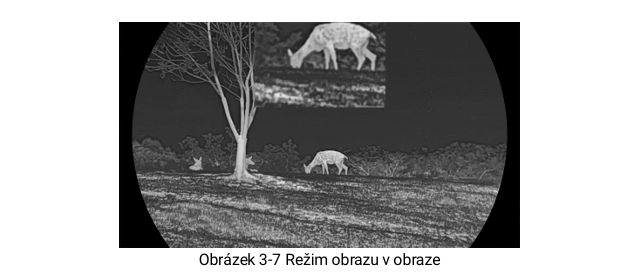
3.11 Nastavení režimu obrazu v obraze
- Podržením tlačítka nabídky zobrazte nabídku.
- Otáčením kolečka vyberte ikonu PIP a stisknutím jej povolte. Podrobnosti se zobrazují nahoře ve středu rozhraní.
- Podržte tlačítko nabídky pro ukončení.
Obrázek 3-7 Režim obrazu v obraze
- Je-li funkce PIP povolena, při nastavování poměru digitálního zoomu se přibližuje a oddaluje jen zobrazení PIP.
- Balistické výpočty a laserové zaměření vzdálenosti jsou k dispozici pouze u modelu LRF.
3.12 Nastavení stupnice sklonu
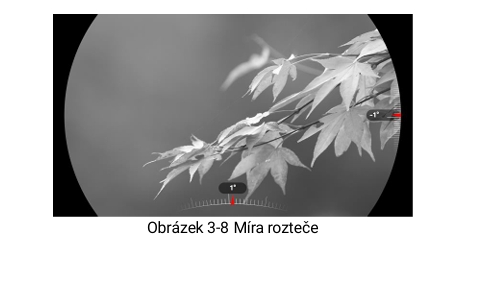
V živém zobrazení lze k zobrazení úhlu náklonu zařízení povolit stupnici sklonu.
- Podržením tlačítka nabídky zobrazte nabídku.
- Jděte na Pokročilá nastavení a otočením kolečka vyberte ikonu stupnice sklonu.
- Stisknutím povolte stupnici sklonu.
- Podržte tlačítko nabídky pro uložení a ukončení.
Obrázek 3-8 Míra rozteče
4 Nastřelení
4.1 Nastavení režimu záměrné osnovy
Režim záměrné osnovy lze vybrat podle svých preferencí a různých situací.
- Podržením tlačítka nabídky zobrazte nabídku.
- Jděte na Pokročilá nastavení a otočením kolečka vyberte příslušnou ikonu.
- Stiskněte pro vstup do nastavení a otočením kolečka vyberte režim záměrné osnovy:
- Středová záměrná osnova: Při přepínání zoomu se záměrná osnova přesune do středu displeje.
- Pevná záměrná osnova: Poloha záměrné osnovy zůstává při přepínání zoomu beze změny.
- Podržte tlačítko nabídky pro uložení a ukončení.
4.2 Výběr profilů nastřelení
Nastavení záměrné osnovy lze nakonfigurovat a uložit v profilech nastřelení. Celkem je k dispozici 5 profilů nastřelení, v každém lze nakonfigurovat 5 záměrných osnov.
- Podržením tlačítka nabídky zobrazte nabídku.
- Jděte na Pokročilá nastavení a otočením kolečka vyberte ikonu profilů nastřelení.
- Stiskněte a otáčením kolečka vyberte profil nastřelení.
- Podržte tlačítko nabídky pro uložení a ukončení.
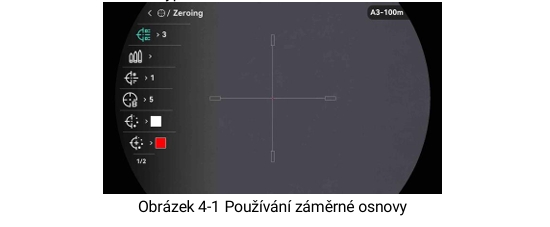
4.3 Nastavení záměrné osnovy
- Podržením tlačítka nabídky zobrazte nabídku.
- Jděte na Pokročilá nastavení a otočením kolečka vyberte ikonu nastřelení. Stisknutím přejděte k rozhraní nastavení.
- Vyberte Nastřelení a stiskněte pro potvrzení. Otáčením kolečka vyberte číslo záměrné osnovy.
Obrázek 4-1 Používání záměrné osnovy
Informace o záměrné osnově se zobrazí napravo nahoře v obraze. Například A3-100m znamená, že používáte záměrnou osnovu č. 3 v profilu nastřelení A a nastavená vzdálenost je 100 metrů.
- Vyberte Kulka a stiskem nastavte název kulky.
- Vyberte Typ a stisknutím potvrďte. Otáčením kolečka vyberte typ nitkového kříže (11 typů).
- Vyberte Neprůhlednost a stiskněte pro potvrzení. Otáčením kolečka vyberte neprůhlednost.
- Vyberte Barva záměrné osnovy a nastavte barvu.
- Vyberte Barva středu záměrné osnovy a nastavte barvu středu.
- Podržením tlačítka nabídky uložte nastavení a ukončete nabídku.
4.4 Korekce záměrné osnovy
4.4.1 Korekce záměrné osnovy v zařízení
Nejprve vyberte profil nastřelení.
- Podržením tlačítka nabídky zobrazte nabídku.
- Jděte na Pokročilá nastavení → Nastřelení. Vyberte záměrnou osnovu ke korekci.
- Vyberte Korekce a vstupte do rozhraní nastavení.
- Nastavte vzdálenost k cíli a poměr digitálního zoomu.
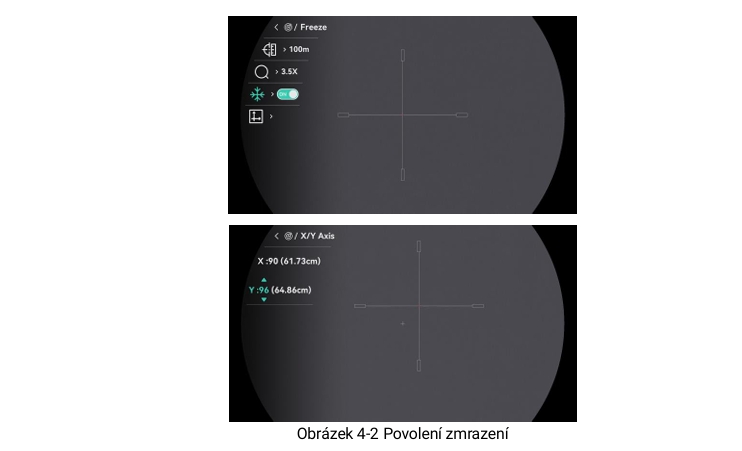
- Zamiřte na cíl a stiskněte spoušť. Vyberte Zmrazit a otáčením kolečka zarovnejte záměrnou osnovu s bodem dopadu (osa X = doleva/doprava, osa Y = nahoru/dolů).
Obrázek 4-2 Povolení zmrazení
Když povolíte funkci zmrazení, můžete upravit polohu kurzoru na zmrazeném obraze. Tato funkce může zabránit chvění obrazu.
- Podržte tlačítko nabídky pro ukončení. Vyberte OK pro uložení nebo ZRUŠIT pro ukončení bez uložení.
- Znovu stiskněte spoušť pro ověření, zda se zaměřovací bod kryje s bodem dopadu.
4.4.2 Korekce záměrné osnovy pomocí aplikace HIKMICRO Sight
- Otevřete aplikaci HIKMICRO Sight a propojte s ní zařízení.
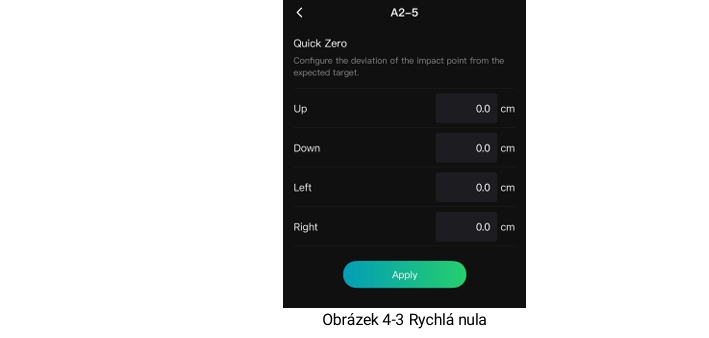
- Klepněte na Informace o produktu → Nula pro vstup do konfiguračního rozhraní.
- Vyberte profil nastřelení, záměrnou osnovu, vzdálenost k cíli a poměr zoomu.
- Zamiřte na cíl a stiskněte spoušť.
- Změřte odchylku bodu zásahu a nastavte polohu záměrné osnovy. Klepněte na Použít.
Obrázek 4-3 Rychlá nula
- Znovu stiskněte spoušť a zkontrolujte místo zásahu.
- Klepnutím na Hotovo dokončete nástřely.
4.5 Balistický výpočet pro lov (model s laserovým dálkoměrem)
Tato funkce je k dispozici pouze u modelů s laserovým dálkoměrem. Zkontrolujte, zda je povolena záměrná osnova a zda je hotové nastřelení.
- V nabídce přejděte na Pokročilá nastavení → Nastřelení → Balistický výpočet.
- Stisknutím povolte funkci.
- Nastavte Styl a Barvu cílového bodu.
- Zadejte parametry: Model odporu (G1/G7/GS), Počáteční rychlost, Nadmořskou výšku, Teplotu, Balistický koeficient, Výšku pohledu, Směr a Rychlost větru.
- Podržte tlačítko nabídky pro uložení a ukončení.
- Stiskněte tlačítko laseru, namiřte na cíl a stiskněte znovu pro změření vzdálenosti. Na obrazovce se zobrazí doporučený zaměřovací bod a vzdálenost poklesu.
- Čím více parametrů zadáte, tím přesnější bude doporučený zaměřovací bod.
- Při zapnutí balistického výpočtu není k dispozici nepřetržité laserové zaměřování.
5 Měření vzdálenosti (model s laserovým dálkoměrem)
Zařízení s modulem laserového dálkoměru dokáže za použití laseru detekovat vzdálenost mezi cílem a pozorovací polohou. Při měření vzdálenosti mějte ruku nehybně a buďte ve stabilní poloze.
- Podržením tlačítka nabídky zobrazte nabídku.
- Jděte na Pokročilá nastavení a vyberte ikonu laserového dálkoměru.
- Vyberte režim laserového zaměřování: Jednou (jednorázové měření) nebo Plynulý (nepřetržité měření, aktualizace každou sekundu).
- (Volitelné) Povolte/zakažte zobrazení THD (skutečná horizontální vzdálenost).
- Nastavte styl a barvu dálkoměrné záměrné osnovy.
- Podržením tlačítka nabídky se vraťte k rozhraní živého zobrazení.
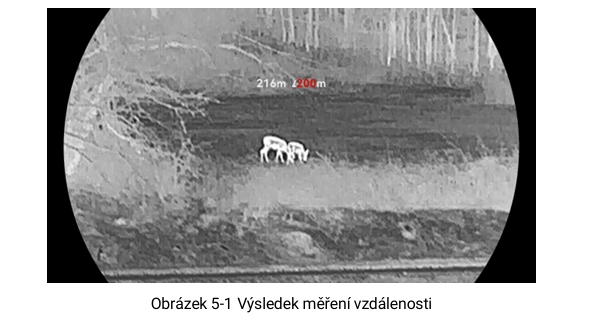
- Stiskněte tlačítko laseru, namiřte na cíl a stiskněte znovu pro změření vzdálenosti.
- Dvojí stisknutí vypne laserové zaměřování.
- Při zapnutí balistického výpočtu nelze nastavit režim laserového dálkoměru.
Obrázek 5-1 Výsledek měření vzdálenosti
Varování: Laserové záření vycházející ze zařízení může způsobit poranění očí, popálení kůže nebo vzplanutí hořlavých materiálů. Před povolením funkce laserového zaměřování se ujistěte, že se před laserovým objektivem nenachází žádné osoby ani hořlavé materiály.
6 Obecná nastavení
6.1 Nastavení nabídky na obrazovce
- Podržením tlačítka nabídky zobrazte nabídku.
- Jděte na Pokročilá nastavení a vyberte ikonu OSD.
- Stisknutím přejděte do rozhraní nastavení OSD.
- Otáčením kolečka vyberte Čas, Datum nebo OSD a stisknutím zapněte nebo vypněte.
- Podržte tlačítko nabídky pro uložení a ukončení.
6.2 Nastavení stylu obrazovky
- Podržením tlačítka nabídky zobrazte nabídku.
- Jděte na Pokročilá nastavení a vyberte ikonu stylu obrazovky.
- Otáčením kolečka vyberte Koule nebo Čtverec.
- Podržte tlačítko nabídky pro uložení.
6.3 Nastavení loga značky
- Podržením tlačítka nabídky zobrazte nabídku.
- Jděte na Pokročilá nastavení a vyberte ikonu loga značky.
- Stisknutím povolte Logo značky.
- Podržením tlačítka nabídky uložte nastavení a ukončete nabídku.
6.4 Prevence spálení
Vyhněte se přímému slunečnímu záření a povolte funkci Prevence spálení, abyste snížili nebezpečí poškození senzoru teplem.
- Podržením tlačítka nabídky zobrazte nabídku.
- Jděte na Pokročilá nastavení a vyberte ikonu prevence spálení.
- Stisknutím povolte nebo zakažte funkci.
- Podržením tlačítka nabídky uložte nastavení a ukončete nabídku.
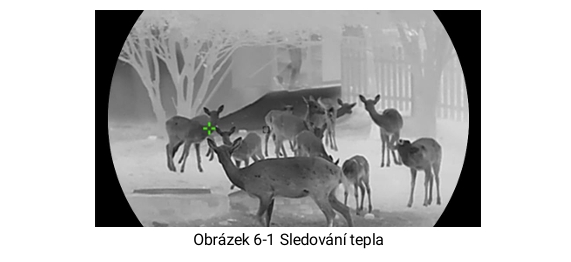
6.5 Sledování tepla
Zařízení dokáže ve scéně detekovat bod s nejvyšší teplotou a označit jej na displeji.
- Podržením tlačítka nabídky zobrazte nabídku.
- Jděte na Pokročilá nastavení a vyberte ikonu sledování tepla.
- Stiskněte pro povolení funkce.
- Podržením tlačítka nabídky uložte nastavení a ukončete nabídku.

Obrázek 6-1 Sledování tepla
6.6 Pořizování snímků a videí
6.6.1 Pořízení snímku
V rozhraní živého náhledu stisknutím tlačítka snímání pořiďte snímek.
- Je-li pořízení snímku úspěšné, obraz se na sekundu zmrazí a na displeji se zobrazí upozornění.
- Informace o exportu obrázků viz Exportování souborů.
6.6.2 Nastavení zvuku
- Podržením tlačítka nabídky zobrazte nabídku.
- Jděte na Pokročilá nastavení a vyberte ikonu zvuku.
- Stisknutím funkci povolte nebo zakažte.
- Podržením tlačítka nabídky uložte nastavení a ukončete nabídku.
6.6.3 Nahrávat video
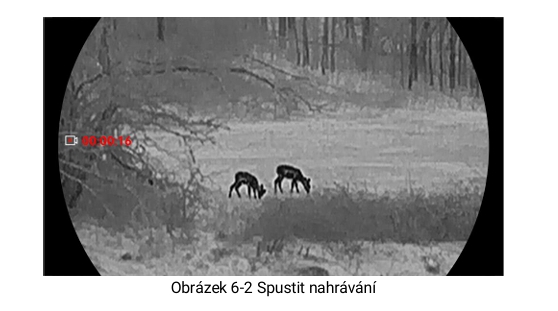
- V rozhraní živého zobrazení začněte nahrávat podržením tlačítka snímání.
Obrázek 6-2 Spustit nahrávání
Doba záznamu se zobrazí v horní části obrazu.
- Opětovným podržením tlačítka snímání ukončíte nahrávání.
6.6.4 Nahrávání videa předem
Pokud tuto funkci povolíte, může zařízení začít automaticky nahrávat 5, 10 nebo 15 sekund před střelbou a ukončit nahrávání 5, 10, 15 nebo 25 sekund po střelbě.
- Podržením tlačítka nabídky zobrazte nabídku.
- Jděte na Pokročilá nastavení a vyberte ikonu nahrávání předem.
- Otáčením kolečka přepněte dobu: 5+5s, 10+10s, 15+15s, 15+25s nebo VYPNOUT.
- Podržením tlačítka nabídky uložte nastavení a ukončete nabídku.
6.6.5 Místní album
Pořízené snímky a nahraná videa se automaticky ukládají do zařízení. Alba jsou pojmenována podle roku a měsíce (např. 202605).
- Podržením tlačítka nabídky zobrazte nabídku.
- Jděte na Pokročilá nastavení a vyberte ikonu alba.
- Otáčením kolečka vyberte album a stisknutím do něj přejděte.
- Otáčením kolečka vyberte soubor a stisknutím zobrazte.
6.7 Exportování souborů
6.7.1 Exportování souborů přes aplikaci HIKMICRO Sight
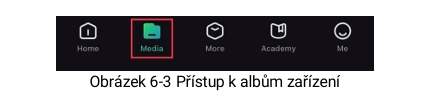
- Otevřete aplikaci HIKMICRO Sight a propojte s ní zařízení.
- Klepněte na Média pro přístup k albům zařízení.
Obrázek 6-3 Přístup k albům zařízení
- Klepněte na Místní nebo Zařízení pro zobrazení souborů.
- Vyberte soubor a klepněte na Stáhnout pro export do telefonu.
Obrázek 6-4 Exportování souborů
6.7.2 Exportování souborů přes počítač
- Podržením tlačítka nabídky zobrazte nabídku.
- Jděte na Pokročilá nastavení a vyberte ikonu USB. Zvolte Fleška USB.
- Propojte zařízení a počítač kabelem typu C.
- Otevřete disk zařízení na počítači, přejděte do složky DCIM → složka s rokem a měsícem (např. 202605).
- Vyberte soubory a zkopírujte do počítače.
- Odpojte zařízení od počítače.
- Při připojení k počítači jsou nahrávání a pořizování snímků zakázány.
- Při prvním připojení se automaticky nainstaluje program ovladače.
7 Systémová nastavení
7.1 Úprava data
- Podržením tlačítka nabídky zobrazte nabídku.
- Jděte na Pokročilá nastavení a vyberte ikonu data.
- Stisknutím přejděte k rozhraní konfigurace.
- Stiskem vyberte rok, měsíc nebo den a otáčením kolečka změňte číslo.
- Podržením tlačítka nabídky uložte nastavení a ukončete nabídku.
7.2 Synchronizace času
- Podržením tlačítka nabídky zobrazte nabídku.
- Jděte na Pokročilá nastavení a vyberte ikonu času.
- Stisknutím přejděte k rozhraní konfigurace.
- Otáčením kolečka přepněte systém hodin (24h nebo 12h). Pokud vyberete 12h, vyberte Dop. nebo Odp.
- Stisknutím vyberte hodiny nebo minuty a otáčením změňte číslo.
- Podržením tlačítka nabídky uložte nastavení a ukončete nabídku.
7.3 Nastavení jazyka
- Podržením tlačítka nabídky zobrazte nabídku.
- Jděte na Pokročilá nastavení a vyberte ikonu jazyka.
- Stisknutím přejděte k rozhraní konfigurace.
- Otáčením kolečka vyberte požadovaný jazyk a stiskněte pro potvrzení.
- Podržením tlačítka nabídky uložte nastavení a ukončete nabídku.
7.4 Nastavení jednotky
- Podržením tlačítka nabídky zobrazte nabídku.
- Jděte na Pokročilá nastavení a vyberte ikonu jednotky.
- Otáčením kolečka vyberte požadovanou jednotku.
- Podržením tlačítka nabídky uložte nastavení a ukončete nabídku.
7.5 Odesílání obrazovky zařízení do počítače
Zařízení podporuje vysílání obrazovky do počítače za použití přehrávače médií UVC.
- Podržením tlačítka nabídky zobrazte nabídku.
- Jděte na Pokročilá nastavení → USB → Digitálně.
- Podržením tlačítka nabídky uložte nastavení a ukončete nabídku.
- Otevřete přehrávač UVC a připojte zařízení k PC kabelem typu C.
7.6 Nastavení přístupového kódu pro uzamčení obrazovky
7.6.1 Povolit přístupový kód
- Podržením tlačítka nabídky zobrazte nabídku.
- Jděte na Pokročilá nastavení a vyberte ikonu zámku.
- Stisknutím povolte funkci a přejděte do rozhraní konfigurace.
- Stisknutím přepněte číslice a otáčejte kolečkem pro změnu čísla.
- Podržením tlačítka nabídky uložte nastavení a ukončete nabídku.
Pokud přístupový kód zapomenete, podržením tlačítka snímání proveďte resetování na zamykací obrazovce. Tato operace vyžaduje resetování továrního nastavení.
7.6.2 Změnit přístupový kód
- Podržením tlačítka nabídky zobrazte nabídku.
- Jděte na Pokročilá nastavení a vyberte ikonu zámku.
- Vyberte ikonu změny kódu a stisknutím přejděte k rozhraní konfigurace.
- Stisknutím přepněte číslice a otáčejte kolečkem pro změnu čísla.
- Podržením tlačítka nabídky uložte nastavení a ukončete nabídku.
7.7 Zobrazení informací o zařízení
- Podržením tlačítka nabídky zobrazte nabídku.
- Jděte na Pokročilá nastavení a vyberte ikonu informací.
- Stisknutím potvrďte. Zobrazí se verze, sériové číslo a kapacita úložiště.
- Podržte tlačítko nabídky pro ukončení.
7.8 Obnovení zařízení
Tato funkce obnoví základní nastavení zařízení jako jas, kontrast a PIP.
- Podržením tlačítka nabídky zobrazte nabídku.
- Jděte na Pokročilá nastavení a vyberte ikonu obnovení.
- Stisknutím obnovte zařízení na výchozí hodnoty.
7.9 Resetovat zařízení
Tato funkce vymaže veškerý obsah a nastavení včetně úložiště, hesla přístupového bodu a dalšího.
- Podržením tlačítka nabídky zobrazte nabídku.
- Jděte na Pokročilá nastavení a vyberte ikonu resetování.
- Stisknutím obnovte zařízení na výchozí hodnoty.
8 Časté otázky
8.1 Proč je displej vypnutý?
Zkontrolujte, zda zařízení nemá vybitou baterii, není v pohotovostním režimu nebo nemá povolenou funkci Automatické vypnutí. Zkuste zařízení po dobu 5 minut nabíjet a pak zkontrolujte displej.
8.2 Obraz není zřetelný, jak ho upravit?
Otáčejte prstencem nastavení dioptrií nebo zaostřovacím kroužkem, dokud nebude obraz zřetelný. Viz Nastavení regulátoru dioptrií nebo Nastavení zaostření.
8.3 Pořizování snímků nebo nahrávání se nedaří. Co je za problém?
Zkontrolujte, zda zařízení není připojeno k počítači – pořizování snímků nebo nahrávání je při připojení zakázáno. Zkontrolujte, zda není úložiště plné a zda v zařízení nedošla baterie.
8.4 Proč počítač nedokáže zařízení rozpoznat?
Zkontrolujte, zda je režim připojení USB nastaven na Fleška USB. Zkontrolujte kabel USB – délka nesmí být více než 1 m.
Celou nabídku puškohledů NEOS najdete zde: Puškohledy NEOS – Vše pro lov – Kvalita na prvním místě